【マニュアル>記事を書く】コメント機能の使い方
-

-
わーくる
わーくる
CCATE:わーくるマニュアル
2025-08-01
コメント機能では、つぶやきに対して意見や感想を投稿することができます。
「ちょっとした相談」や「仕事中の気づき」などにリアクションを加えることで、利用者同士のゆるやかなつながりを促進します。
投稿・編集・削除・返信など、すべての操作にはログインが必要です。
また、投稿されたコメントはすべて運営の承認を経て、順次掲載されます。
【目次】
-
ログイン
-
コメントを投稿する
-
コメント機能(返信・編集・削除)
1. ログイン
1-1 わーくるにアクセスする
(URL:https://workcle.com/)

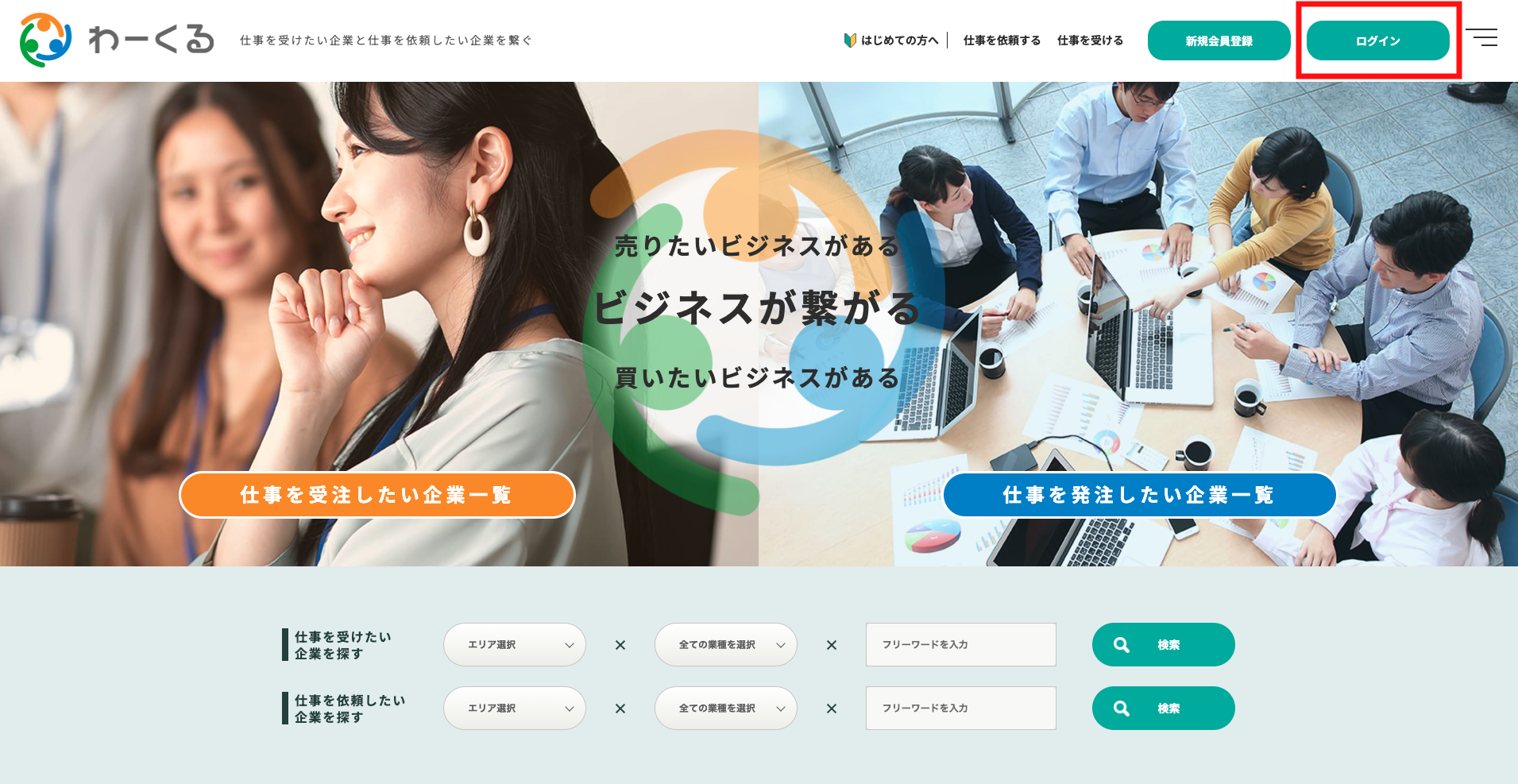
1-2 「ログイン」をクリック
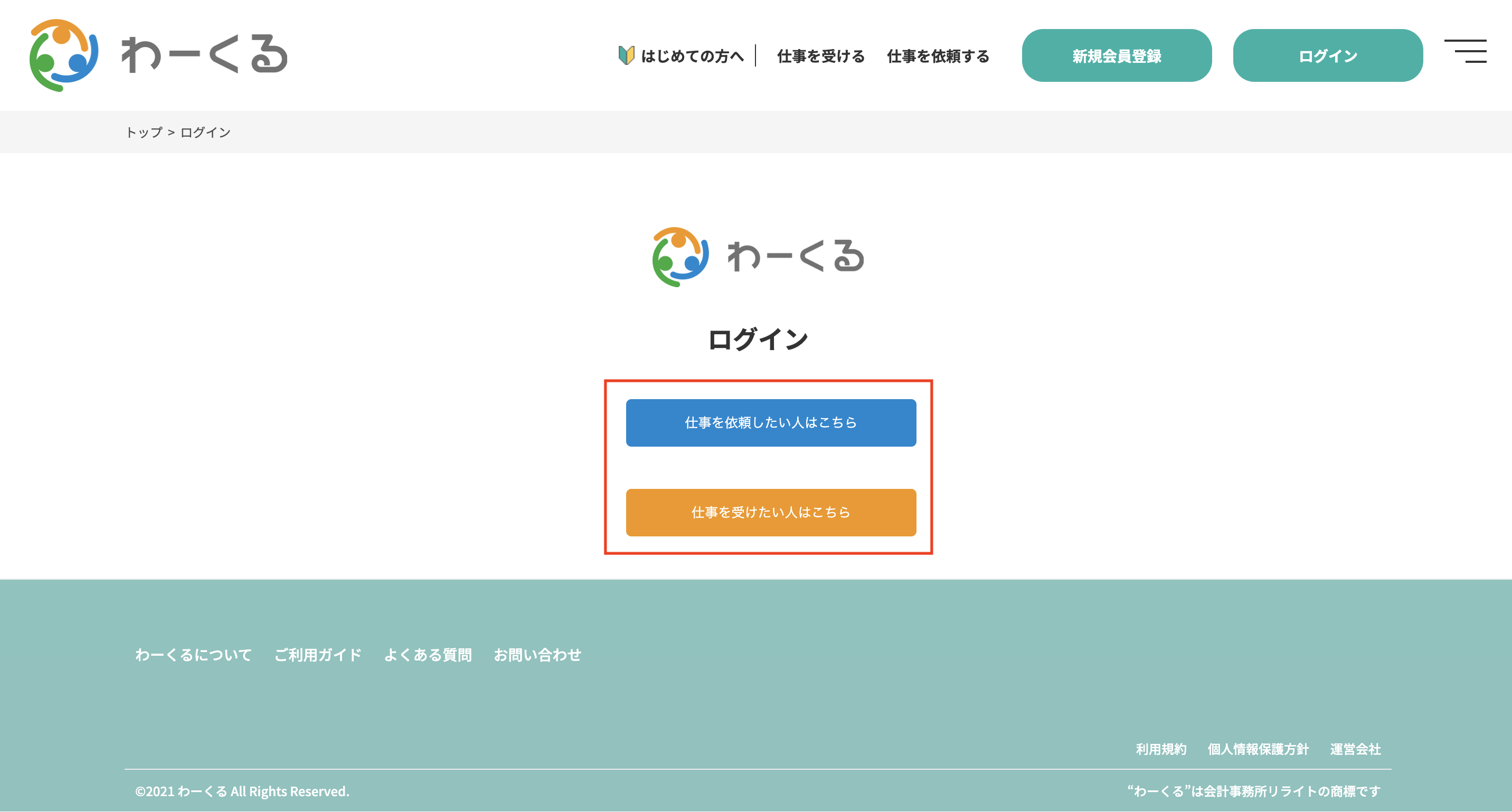
1-3 「仕事を依頼したい企業はこちら」または「仕事を受けたい企業はこちら」をクリック
1-4 メールアドレスとパスワードを入力し、「ログイン」をクリック
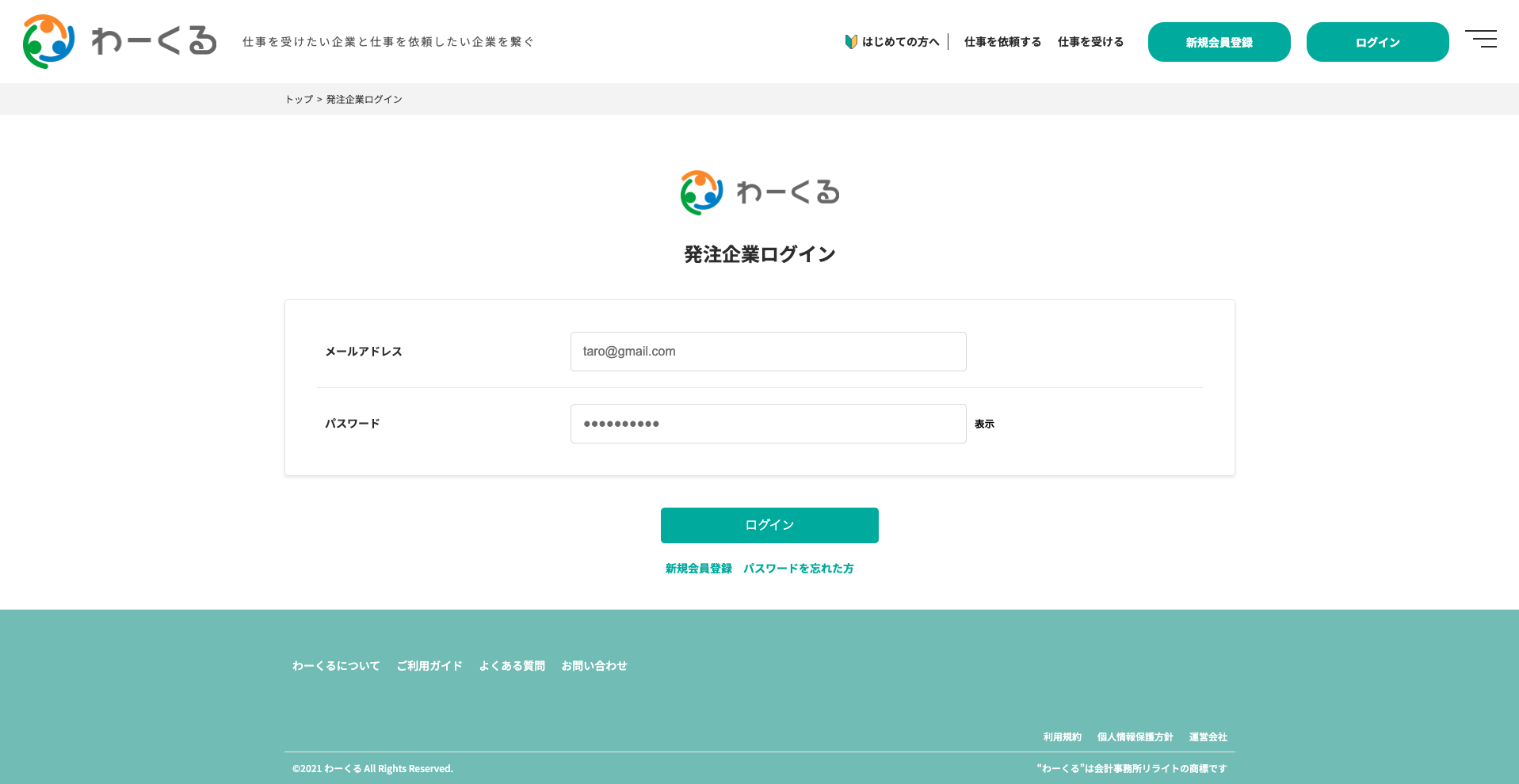
※ 未ログインの場合、「つぶやき」投稿画面は利用できません。
2. コメントを投稿する
2-1 つぶやきページを開く
最新のつぶやきはTOPページに表示されています。
気になるつぶやきをクリックすると、そのつぶやきの詳細ページ(コメント入力欄付き)が開きます。

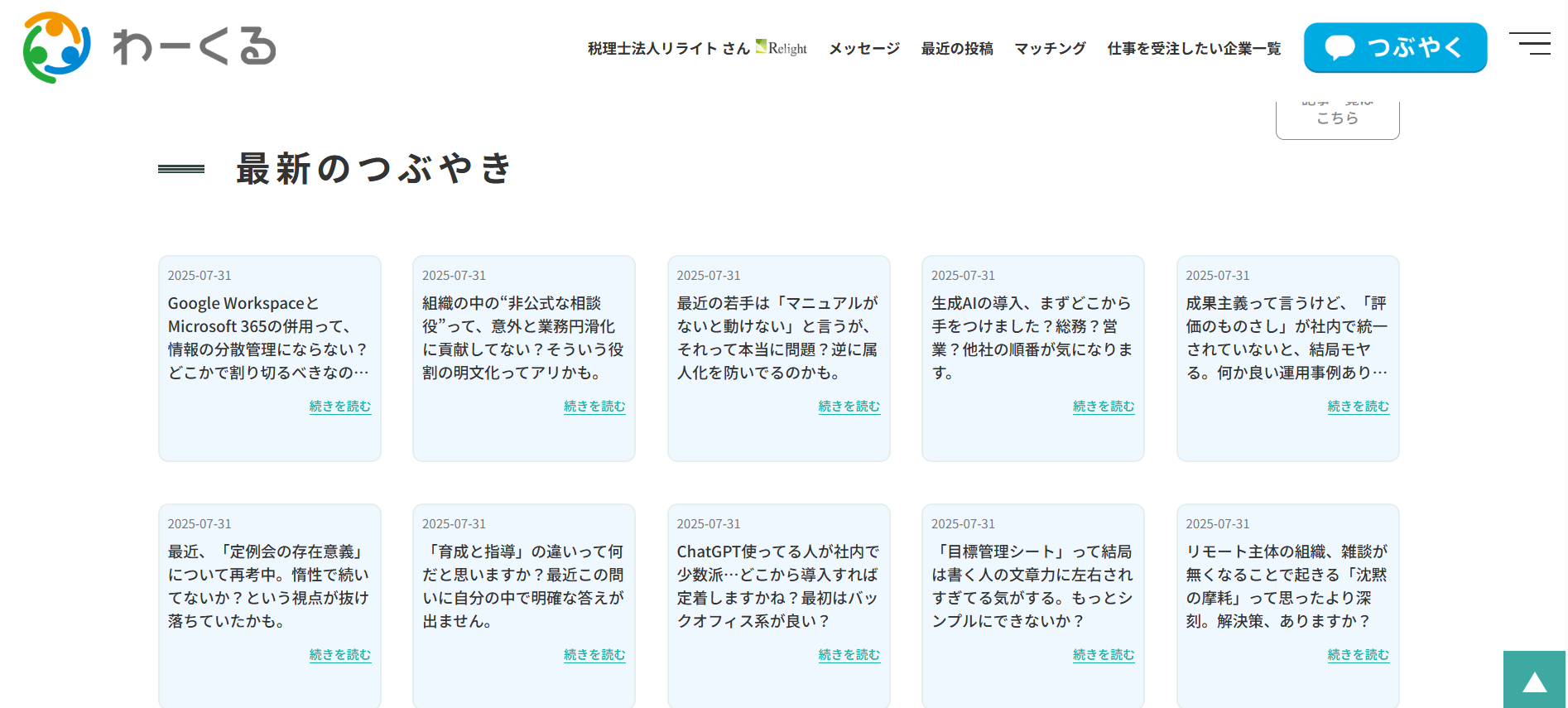
また、TOPページの下部にある「つぶやき一覧はこちら」から、すべてのつぶやきを一覧表示することもできます。
一覧ページから任意のつぶやきをクリックして、同様に詳細ページを開いてください。

2-2 つぶやきにコメントを投稿する
詳細ページ下部の「コメントを入力してください」と表示されたテキストボックスにコメントを入力します(最大2200文字)。
入力後、「送信する」ボタンをクリックすると「コメントを送信してもよろしいですか?」という確認メッセージが表示されます。
OKをクリックすると、コメントが送信されます。

※ コメントは運営の承認後に表示されます。送信直後には反映されませんのでご注意ください。
3. コメント機能(返信・編集・削除)
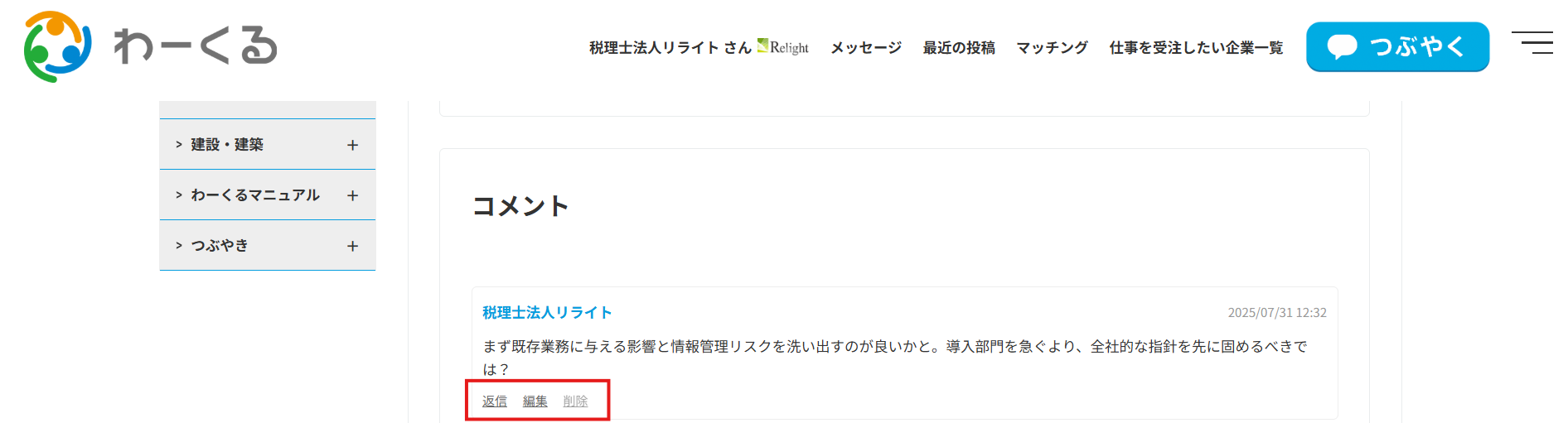
3-1 コメントに返信する
返信したいコメントの「返信」ボタンをクリックして、2200文字以内で入力してください。
返信も承認制で、承認後に表示されます。
※ 親コメントが削除されている場合、返信はできません。
3-2 コメントを編集する
自分のコメントにのみ「編集」ボタンが表示されます。
編集後の内容も承認が必要です。2200文字以内で編集してください。
3-3 コメントを削除する
「削除」ボタンは自分のコメントのみに表示されます。
返信(子コメント)が存在するコメントは削除できません。返信を先に削除してください。
※ 編集・削除・返信はすべてログインユーザーのみ操作できます。